Spreadsheet12 menit baca
Cara Menghitung Umur Otomatis di Google Sheets dari Tanggal Lahir
Hitung umur otomatis di Google Sheets dengan DATEDIF dan TODAY: atur Lokal, pastikan tanggal lahir terbaca, isi satu kolom dengan ARRAYFORMULA, dan atasi #NUM!.

Redaksi Kalkulator Umur
Terbit
Daftar isi
- 01Siapkan file dengan kolom Nama, Tanggal Lahir, dan Umur
- 02Atur Lokal dan zona waktu sebelum mengisi tanggal
- 03Isi tanggal lahir agar terbaca sebagai tanggal
- 04Rumus umur tahun penuh
- 05TODAY dan perhitungan ulang di Google Sheets
- 06Tahun, bulan, dan hari dengan metode EDATE
- 07Rumus yang mengikuti konvensi Kalkulator Umur
- 08Mengisi rumus ke seluruh baris
- 09Tanggal berbentuk teks dari WhatsApp, formulir, atau CSV
- 10Mengatasi error yang sering muncul
- 11Tabel uji tahun kabisat dan akhir bulan
- 12Cocokkan hasilnya dengan Kalkulator Umur
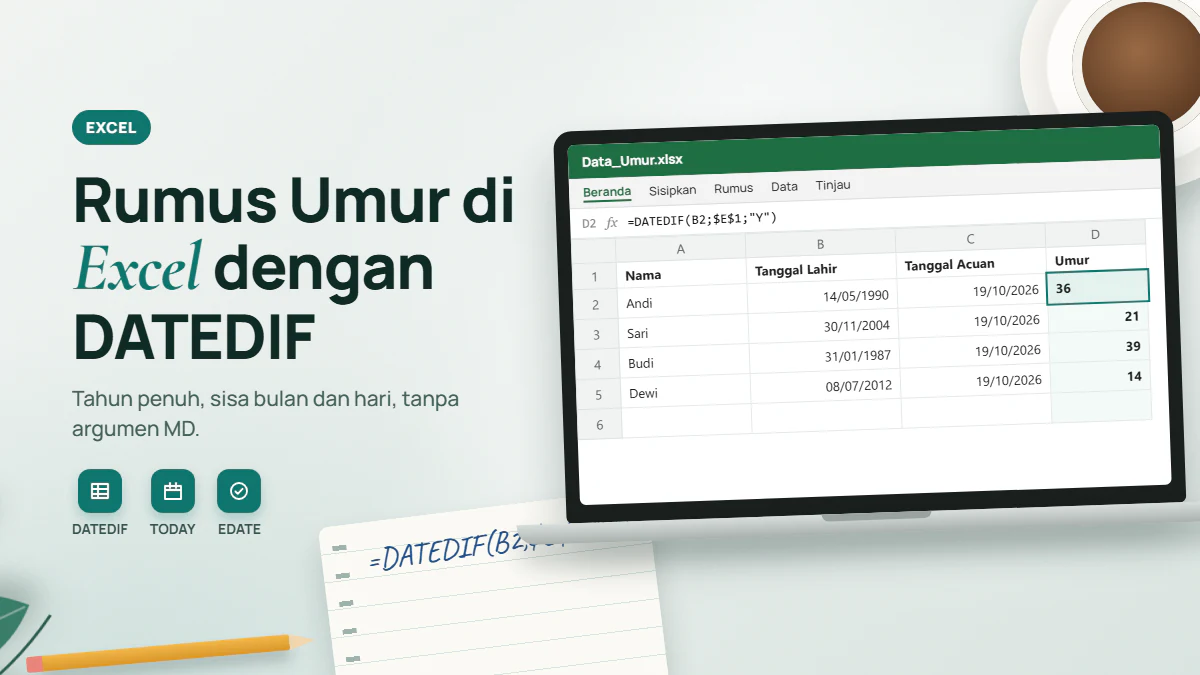
Cara menghitung umur di Google Sheets: isi tanggal lahir di kolom B, lalu ketik =DATEDIF(B2;TODAY();"Y") di sel C2. Rumus ini memberi umur dalam tahun penuh per hari ini dan diperbarui otomatis setiap hari. Titik koma dipakai jika Lokal spreadsheet Indonesia; jika Lokal Amerika Serikat, tulis =DATEDIF(B2,TODAY(),"Y"). Pastikan B2 benar-benar tanggal (bukan teks) dan urutan hari/bulannya sesuai Lokal yang dipilih.
Di bawah ini langkahnya dari file kosong sampai satu kolom umur yang terisi sendiri untuk setiap baris baru, termasuk cara memeriksa tanggal hasil tempelan dari WhatsApp atau formulir dan kasus tanggal lahir 29 Februari.
Siapkan file dengan kolom Nama, Tanggal Lahir, dan Umur
- Buka Google Drive, pilih Baru › Google Spreadsheet (atau ketik
sheets.newdi bilah alamat browser). - Di baris 1, ketik judul kolom: A1 Nama, B1 Tanggal Lahir, C1 Umur.
- Bekukan baris judul lewat Lihat › Bekukan › 1 baris agar judul tetap terlihat saat daftar memanjang.
- Biarkan kolom C kosong dulu. Rumus diisi setelah Lokal dan format tanggal sudah benar.
Label menu di atas mengikuti tampilan berbahasa Indonesia dan bisa sedikit berbeda antarversi. Jika akun Google Anda berbahasa Inggris, padanannya adalah File › Settings, View › Freeze, dan seterusnya.
Atur Lokal dan zona waktu sebelum mengisi tanggal
Lokal spreadsheet menentukan bagaimana Google Sheets membaca tanggal yang Anda ketik. Atur ini sebelum data masuk, karena tanggal yang terlanjur dibaca keliru tidak otomatis diperbaiki.
- Buka File › Setelan (Settings).
- Di tab Umum, pilih Lokal (Locale), misalnya Indonesia.
- Pilih Zona waktu tempat file dipakai, misalnya Jakarta.
- Klik Simpan setelan.
Menurut Google, mengubah Lokal mengubah mata uang bawaan, format tanggal, dan format angka spreadsheet. Lokal juga menentukan karakter pemisah desimal. Dari situlah perbedaan pemisah argumen muncul:
| Lokal spreadsheet | Format tanggal yang dibaca | Pemisah desimal | Pemisah argumen rumus |
|---|---|---|---|
| Indonesia | hari/bulan/tahun, misalnya 17/08/2010 | koma | titik koma: =DATEDIF(B2;TODAY();"Y") |
| Amerika Serikat | bulan/hari/tahun, misalnya 08/17/2010 | titik | koma: =DATEDIF(B2,TODAY(),"Y") |
Rumus yang diketik dengan pemisah yang salah ditolak dengan pesan kesalahan penguraian rumus. Saat menyalin rumus dari internet, sesuaikan pemisahnya dengan Lokal file Anda. Rumus berikutnya di artikel ini memakai titik koma.
Lokal tidak mengubah bahasa nama fungsi. Google menjelaskan bahwa nama fungsi lokal hanya bisa dipakai jika bahasa akun Google bukan Inggris dan opsi Selalu gunakan nama fungsi bahasa Inggris dimatikan. Dengan pengaturan bawaan, nama fungsi tetap DATEDIF, TODAY, dan EDATE.
Isi tanggal lahir agar terbaca sebagai tanggal
Google Sheets menyimpan tanggal sebagai angka seri. Misalnya 17 Agustus 2010 tersimpan sebagai 40407 dan 19 Oktober 2026 sebagai 46314. DATEDIF hanya bekerja jika sel berisi nilai seperti itu. Dokumentasi DATEDIF dari Google menyebut tanggal awal dan akhir DATEDIF harus berupa referensi sel berisi tanggal, fungsi yang menghasilkan tanggal, atau angka.
Cara mengetik yang aman:
- Format ISO
2010-08-17(tahun-bulan-hari). Format ini dipakai dalam contoh dokumentasi DATEVALUE Google, dan karena tahun ditulis lebih dulu, tidak ada risiko hari dan bulan tertukar. - Format Lokal. Dengan Lokal Indonesia, ketik
17/08/2010. - Ctrl+; untuk mengisi tanggal hari ini sebagai nilai tetap (berguna untuk sel tanggal acuan).
Jangan mengetik tanggal langsung di dalam rumus seperti DATEDIF(17/08/2010;...). Google mencatat bahwa tanggal yang diketik begitu dibaca sebagai pembagian angka, bukan tanggal. Simpan tanggal di sel, atau gunakan DATE(2010;8;17).
Cara memastikan sel berisi tanggal
- Pilih kolom B, lalu buka Format › Angka › Tanggal. Nilai yang sah langsung tampil sebagai tanggal. Teks tidak berubah.
- Perhatikan perataan bawaan: tanggal rata kanan, teks rata kiri.
- Ketik
=ISNUMBER(B2)di kolom kosong. TRUE berarti B2 berisi nilai tanggal.
Google Sheets juga punya fungsi ISDATE. Namun contoh di halaman bantuan Google sendiri menunjukkan ISDATE("July 20 1969") bernilai TRUE, padahal argumennya teks. Jadi ISDATE menjawab “apakah ini bisa dibaca sebagai tanggal”, bukan “apakah sel ini sudah berisi nilai tanggal”. Untuk membedakan tanggal asli dan teks, ISNUMBER lebih tegas.
Tolak input yang bukan tanggal
Untuk spreadsheet yang diisi banyak orang, pasang validasi data pada kolom B: pilih B2:B, buka Data › Validasi data (Data validation), tambahkan aturan dengan kriteria tanggal yang valid (Is valid date), lalu di opsi lanjutan pilih untuk menolak input yang tidak valid (Reject the input). Ketikan seperti “17 Agt 2010” atau “kemarin” akan ditolak sebelum sempat merusak kolom umur.
Rumus umur tahun penuh
Dengan tanggal lahir di B2, ada dua pilihan tanggal akhir.
Umur per hari ini (berubah setiap hari):
=DATEDIF(B2;TODAY();"Y")

Umur per tanggal acuan tetap di sel F1:
=DATEDIF(B2;$F$1;"Y")
Satuan "Y" menghitung tahun penuh. Umur baru bertambah tepat pada tanggal ulang tahun, sesuai cara orang Indonesia menyebut umur sehari-hari. Tanda dolar pada $F$1 menjaga agar semua baris merujuk sel tanggal acuan yang sama saat rumus disalin ke bawah.
Contoh 1: umur per tanggal acuan. Andi lahir 17 Agustus 2010. F1 berisi 19 Oktober 2026. =DATEDIF(B2;$F$1;"Y") menghasilkan 16. Rinciannya 16 tahun 2 bulan 2 hari, total 5.907 hari. Kalkulator Umur memberi hasil yang sama.
Tanggal acuan tetap cocok untuk rekap pendaftaran atau laporan bulanan, karena angkanya tidak bergeser saat file dibuka minggu depan.
TODAY dan perhitungan ulang di Google Sheets
Google menjelaskan bahwa TODAY selalu mewakili tanggal saat spreadsheet terakhir dihitung ulang, dan nilainya berganti setiap hari baru. TODAY termasuk fungsi volatil, sehingga Google mengingatkan pemakaiannya dalam jumlah besar bisa memperlambat spreadsheet.
Pengaturan perhitungan ada di File › Setelan › Perhitungan. Halaman bantuan Google tentang setelan spreadsheet yang kami akses pada 19 Oktober 2026 menyebut dua mode:
- Otomatis: perubahan langsung diterapkan saat Anda mengedit.
- Manual: rumus baru dihitung saat Anda mengklik Hitung. Mode ini hanya untuk editor dan tidak tersedia di aplikasi seluler.
Sebagian tampilan Sheets yang lebih lama menampilkan pilihan Recalculation “On change”, “On change and every minute”, dan “On change and every hour” (saat ada perubahan, ditambah setiap menit atau setiap jam). Untuk kolom umur, pilihan mana pun cukup, karena TODAY hanya berganti sekali sehari.
Untuk mengunci umur pada hari tertentu, salin kolom umur lalu tempel dengan Ctrl+Shift+V (tempel nilai saja). Rumus hilang dan angka tidak berubah lagi.
Tahun, bulan, dan hari dengan metode EDATE
Google mencantumkan satuan "MD" untuk sisa hari. Microsoft, yang mengembangkan fungsi DATEDIF versi Excel, mencatat bahwa “MD” bisa menghasilkan angka negatif, nol, atau hasil tidak akurat, dan tidak menyarankannya. Agar hasil sama di Excel maupun Sheets, hitung sisa hari dengan EDATE.
Tambahkan kolom D, E, dan F:
D2 (tahun)      : =DATEDIF(B2;$F$1;"Y")
E2 (sisa bulan) : =DATEDIF(B2;$F$1;"YM")
F2 (sisa hari)  : =$F$1-EDATE(B2;DATEDIF(B2;$F$1;"M"))
EDATE mengembalikan tanggal yang berjarak sekian bulan dari tanggal lahir. EDATE(B2;DATEDIF(B2;$F$1;"M")) adalah tanggal ulang bulan terakhir, dan selisihnya dengan tanggal acuan adalah sisa hari.
Contoh 2: tanggal lahir biasa. Maya lahir 5 Desember 2007, tanggal acuan 19 Oktober 2026.
"Y"= 18,"YM"= 10,"M"= 226.EDATE(B2;226)= 5 Oktober 2026, sehingga sisa hari = 14.- Hasil: 18 tahun 10 bulan 14 hari. Ulang tahun berikutnya 5 Desember 2026, 47 hari lagi.
Jika sel sisa hari tampil sebagai tanggal, misalnya 14/01/1900, Google menjelaskan bahwa sel kemungkinan sudah punya format Tanggal. Ubah lewat Format › Angka › Angka dan nilainya akan tampil sebagai 14.
Rumus yang mengikuti konvensi Kalkulator Umur
Metode di atas memakai aturan DATEDIF: satu bulan baru dihitung penuh ketika angka tanggal yang sama tercapai. Kalkulator Umur memakai konvensi yang terdokumentasi berbeda untuk tanggal yang tidak ada di bulan tertentu: tanggal 31, 30, atau 29 Februari dianggap jatuh pada hari terakhir bulan itu. Hasil kedua cara hanya berbeda ketika tanggal acuan adalah hari terakhir bulan dan angka harinya lebih kecil dari angka hari lahir.
Untuk hasil yang sama persis dengan Kalkulator Umur, ganti kolom D sampai F dengan kolom bantu berikut (G2 = bulan total):
G2 (bulan total): =DATEDIF(B2;$F$1;"M")+IF(AND(DAY(B2)>DAY($F$1);$F$1=EOMONTH($F$1;0));1;0)
D2 (tahun)      : =INT(G2/12)
E2 (sisa bulan) : =MOD(G2;12)
F2 (sisa hari)  : =$F$1-EDATE(B2;G2)
Pada Lokal Amerika Serikat, baris G2 menjadi:
=DATEDIF(B2,$F$1,"M")+IF(AND(DAY(B2)>DAY($F$1),$F$1=EOMONTH($F$1,0)),1,0)
Contoh 3: lahir 31 Mei. Bayu lahir 31 Mei 1995, tanggal acuan 30 September 2026 (hari terakhir September).
- Metode DATEDIF + EDATE:
"M"= 375, hasil 31 tahun 3 bulan 30 hari. - Konvensi Kalkulator Umur: bulan total 376, hasil 31 tahun 4 bulan 0 hari.
- Total hari sama: 11.445 hari.
Pilih satu konvensi untuk satu file dan tulis catatan kecil di bawah tabel, misalnya “Umur dihitung dengan konvensi akhir bulan seperti Kalkulator Umur”, agar pembaca tidak bingung saat membandingkan dengan sumber lain.
Mengisi rumus ke seluruh baris
Ada empat cara mengisi kolom umur, dari yang paling manual sampai yang otomatis.
- Seret. Pilih C2, tarik kotak biru kecil di pojok kanan bawah sel ke baris terakhir.
- Klik ganda. Klik ganda kotak biru itu untuk mengisi ke bawah sejauh kolom sebelahnya berisi data.
- Ctrl+Enter. Pilih rentang C2:C200 dengan C2 sudah berisi rumus, lalu tekan Ctrl+Enter (pintasan “isi rentang”). Ctrl+D juga mengisi ke bawah.
- ARRAYFORMULA. Satu rumus di C2 menghitung seluruh kolom, termasuk baris yang ditambahkan kemudian.
Satu rumus untuk seluruh kolom
Ketik rumus ini di C2, lalu pastikan sel C3 ke bawah kosong:
Lokal Indonesia:
=ARRAYFORMULA(IF(B2:B="";"";IF(B2:B>TODAY();"Cek tanggal";DATEDIF(B2:B;TODAY();"Y"))))

Lokal Amerika Serikat:
=ARRAYFORMULA(IF(B2:B="","",IF(B2:B>TODAY(),"Cek tanggal",DATEDIF(B2:B,TODAY(),"Y"))))
Cara kerjanya, baris demi baris:
B2:B=""diperiksa untuk setiap sel. Baris tanpa tanggal lahir menghasilkan teks kosong, jadi tidak muncul umur palsu lebih dari 120 tahun dari sel kosong.B2:B>TODAY()menandai tanggal lahir yang jatuh setelah hari ini dengan “Cek tanggal”.- Baris lainnya dihitung dengan DATEDIF.
Rumus ini sengaja memakai IF bertingkat. Di dalam ARRAYFORMULA, AND() tidak bekerja per baris: fungsi itu menggabungkan seluruh rentang menjadi satu nilai TRUE atau FALSE. Jika butuh dua syarat sekaligus, kalikan syaratnya, misalnya (B2:B<>"")*(B2:B<=TODAY()), atau susun IF bertingkat seperti di atas. Karena alasan yang sama, rumus konvensi Kalkulator Umur yang memakai AND tidak dimasukkan ke ARRAYFORMULA di sini. Untuk rincian tahun, bulan, dan hari, gunakan rumus per baris lalu isi ke bawah.
Jika ada isi di bawah C2, misalnya angka lama atau judul, ARRAYFORMULA tidak bisa menampilkan hasil dan menunjukkan error #REF!. Kosongkan sel-sel itu.
Contoh 4: daftar campuran per 19 Oktober 2026.
| Nama | Tanggal Lahir | Hasil ARRAYFORMULA | Keterangan |
|---|---|---|---|
| Lestari | 15/01/1990 | 36 | 36 tahun 9 bulan 4 hari |
| Hendra | 12/04/1961 | 65 | 65 tahun 6 bulan 7 hari |
| Putra | 30/06/2016 | 10 | 10 tahun 3 bulan 19 hari |
| Rahmat | (kosong) | (kosong) | tanggal belum diisi |
| Dewi | 12/04/2061 | Cek tanggal | salah ketik tahun |
Angka di kolom “Hasil ARRAYFORMULA” dicocokkan dengan Kalkulator Umur untuk tanggal acuan 19 Oktober 2026. Pada tanggal lain angkanya bisa berbeda karena rumus memakai TODAY.
Tanggal berbentuk teks dari WhatsApp, formulir, atau CSV
Data yang ditempel dari pesan, dokumen, atau file CSV sering masuk sebagai teks. Tandanya: rata kiri, ISNUMBER bernilai FALSE, dan DATEDIF menampilkan #VALUE!.
Ada masalah yang lebih licin. Jika Lokal file masih Amerika Serikat dan Anda menempelkan 09/03/2014 yang maksudnya 9 Maret 2014, Sheets membacanya sebagai 3 September 2014 tanpa peringatan. Umurnya per 19 Oktober 2026 menjadi 12 tahun 1 bulan 16 hari, padahal seharusnya 12 tahun 7 bulan 10 hari. Angka tahunnya kebetulan sama, tetapi sisa bulan dan hari salah, dan pada tanggal lain angka tahunnya pun bisa meleset. Tanggal seperti 17/08/2010 lebih mudah ketahuan, karena tidak ada bulan ke-17 sehingga nilainya tetap teks.
Cara memperbaikinya:
- Atur Lokal lebih dulu, lalu tempel ulang datanya. Ini cara paling bersih.
- DATEVALUE.
=DATEVALUE(B2)mengubah teks tanggal menjadi nilai tanggal. Google mencatat format yang dipahami bisa bergantung pada pengaturan wilayah dan bahasa, jadi periksa beberapa hasilnya. - Susun ulang dari potongan teks jika formatnya pasti dd/mm/yyyy dengan dua digit hari dan bulan:
=DATE(VALUE(RIGHT(B2;4));VALUE(MID(B2;4;2));VALUE(LEFT(B2;2)))Contoh 5: teks “09/03/2014”. Rumus di atas menghasilkan 9 Maret 2014. Per 19 Oktober 2026, DATEDIF memberi 12 tahun, dan metode EDATE memberi 12 tahun 7 bulan 10 hari, sama dengan Kalkulator Umur.
Untuk Google Formulir, gunakan jenis pertanyaan Tanggal, bukan jawaban singkat. Jawaban singkat masuk ke spreadsheet persis seperti ketikan responden, dengan format yang bisa berbeda-beda. Setelah respons pertama masuk, tetap periksa kolomnya dengan ISNUMBER.
Mengatasi error yang sering muncul
| Gejala | Penyebab umum | Perbaikan |
|---|---|---|
| #NUM! | tanggal lahir setelah tanggal acuan | periksa tahun, atau pakai pelindung IF |
| #VALUE! | tanggal lahir berupa teks | atur Lokal, DATEVALUE, atau susun ulang dengan DATE |
| Pesan kesalahan penguraian rumus | pemisah koma/titik koma tidak sesuai Lokal | ganti pemisah sesuai tabel Lokal di atas |
| Angka seperti 45000 | sel tanggal berformat Angka | Format › Angka › Tanggal (45000 adalah 15 Maret 2023) |
| Umur tampil seperti tanggal | sel hasil berformat Tanggal | Format › Angka › Angka |
| Umur lebih dari 120 tahun | tanggal lahir kosong | tambahkan IF(B2="";"";...) |
| #REF! pada ARRAYFORMULA | sel di bawah rumus tidak kosong | kosongkan kolom di bawah C2 |
Untuk rumus per baris, pelindung yang membuat masalah tetap terlihat:
=IF(B2="";"";IF(B2>$F$1;"Cek tanggal";DATEDIF(B2;$F$1;"Y")))IFERROR(DATEDIF(B2;$F$1;"Y");"") lebih pendek, tetapi menyembunyikan semua error, termasuk #VALUE! dari tanggal berbentuk teks. Pakai IFERROR hanya jika data sudah bersih.
Tabel uji tahun kabisat dan akhir bulan
Uji beberapa pasangan tanggal ini di tab kosong sebelum memakai rumus untuk data asli. B2 = tanggal lahir, F1 = tanggal acuan, G2 = bulan total versi konvensi Kalkulator Umur.
| Kasus di Google Sheets | Rumus | Hasil Terverifikasi |
|---|---|---|
| Lahir 29 Feb 2012, acuan 28 Feb 2026 | =DATEDIF(B2;$F$1;"Y") |
13. Konvensi Kalkulator Umur (=INT(G2/12)): 14 tahun 0 bulan 0 hari. |
| Lahir 29 Feb 2012, acuan 1 Mar 2026 | =DATEDIF(B2;$F$1;"Y") |
14 pada kedua cara, sisa 1 hari. |
| Lahir 29 Feb 2008, acuan 29 Feb 2024 | =DATEDIF(B2;$F$1;"Y") |
16, tepat 16 tahun 0 bulan 0 hari pada kedua cara. |
| Lahir 30 Jan 2001, acuan 28 Feb 2023 | =$F$1-EDATE(B2;DATEDIF(B2;$F$1;"M")) |
Cara DATEDIF: 22 tahun 0 bulan 29 hari. Konvensi situs: 22 tahun 1 bulan 0 hari. |
| Lahir 31 Mei 1995, acuan 30 Sep 2026 | rumus G2 | 376 bulan, yaitu 31 tahun 4 bulan 0 hari (cara DATEDIF: 31 tahun 3 bulan 30 hari). |
Perbedaan pada baris pertama, keempat, dan kelima bukan kesalahan rumus. Itu perbedaan konvensi yang dijelaskan di atas. Untuk aturan ulang tahun 29 Februari secara lengkap, lihat panduan umur bagi yang lahir 29 Februari.
Cocokkan hasilnya dengan Kalkulator Umur
Sebelum spreadsheet dibagikan, pilih dua atau tiga baris dan cek usia berdasarkan tanggal lahir di Kalkulator Umur. Ubah tanggal acuan di kalkulator agar sama dengan F1 atau tanggal hari ini. Jika tahun, bulan, dan hari sama, rumus Anda siap dipakai. Jika berbeda, periksa tiga hal: Lokal file, apakah tanggal lahir berupa teks, dan apakah tanggal lahir jatuh pada tanggal 29 sampai 31.
Logika hitungnya tanpa spreadsheet dijelaskan di cara menghitung umur secara manual. Jika tim Anda memakai Microsoft Excel di komputer, langkah yang setara beserta perbedaan versi dan pemisahnya ada di artikel rumus menghitung umur di Excel. Untuk satu atau dua orang saja, Kalkulator Umur lebih cepat daripada membuat spreadsheet.
Pertanyaan Umum
Apakah DATEDIF resmi tersedia di Google Sheets?
Ya. Google mendokumentasikan DATEDIF di Pusat Bantuan Google Docs Editors dengan satuan Y, M, D, MD, YM, dan YD. Tanggal awal dan akhir harus berupa sel berisi tanggal, fungsi yang menghasilkan tanggal, atau angka.
Kenapa rumus saya ditolak dengan pesan error saat memakai koma?
Pemisah argumen di Google Sheets mengikuti Lokal spreadsheet. Lokal Indonesia memakai koma sebagai pemisah desimal, sehingga argumen fungsi dipisah dengan titik koma. Ganti koma dengan titik koma, atau periksa Lokal di menu File lalu Setelan.
Apakah umur di Google Sheets ikut berubah walaupun file tidak dibuka?
Nilai TODAY mencerminkan tanggal saat spreadsheet terakhir dihitung ulang. Saat file dibuka atau diedit pada hari berikutnya, umur yang memakai TODAY ikut diperbarui. Jika butuh angka tetap, pakai sel tanggal acuan atau tempel hasilnya sebagai nilai.
Apakah rumus umur Google Sheets bisa dipakai di Excel?
Sebagian besar bisa. DATEDIF, TODAY, EDATE, dan EOMONTH tersedia di kedua aplikasi, dan pemisah argumennya di Excel mengikuti pengaturan wilayah Windows. ARRAYFORMULA khusus Google Sheets; di Excel, salin rumus ke bawah atau gunakan tabel Excel.